
|
Größe: 3113
Kommentar:
|
Größe: 7910
Kommentar:
|
| Gelöschter Text ist auf diese Art markiert. | Hinzugefügter Text ist auf diese Art markiert. |
| Zeile 1: | Zeile 1: |
| == Homerecording == Radio-Beiträge und Podcasts zu Hause erstellen. |
== Homerecording und Aussenstudio == {{attachment:_A284035.jpg||align="right",height="auto",width="50%"}} Radio-Beiträge und Podcasts zu Hause oder vor Ort produzieren. |
| Zeile 5: | Zeile 5: |
| Wer zu Hause Sendungen aufnehmen möchte und Interviews über Telefon oder Tele-Konferenz Software machen möchte, wird hier beraten. Wir bieten hier nur Lösungen mit Freier Software. | Wer zu Hause Sendungen aufnehmen möchte und Interviews über Telefon oder Tele-Konferenz Software machen möchte, wird hier beraten. |
| Zeile 7: | Zeile 7: |
| ==== Video-Interviews mit Jitsi-Meet führen ==== Jitsi Meet bietet eine einfache Lösung für Interviews ohne Installation von Software. Die Gespräche laufen über die Homepage von Jitsi. Wer ein Gespräch führen möchte legt einen neuen "Raum" an: d.h. erstellt einen neuen Link der mit den Gesprächspartner*innen geteilt wird. Jede/r mit Link kann am Gespräch teilnehmen. |
Angeführt haben wir hier Software die möglichst einfach zu installieren ist, den Datenschutz respektiert, wenn möglich Open Source ist und Software mit der wir Erfahrung haben. Auch erwähnt sind Alternativen zu den großen kommerziellen Anbietern. |
| Zeile 10: | Zeile 9: |
| Zur [[https://meet.jit.si/|Jitsi Webseite]] | Wenn ihr Fragen dazu habt oder ein Coaching braucht, schreibt ein E-Mail: ausbildung@helsinki.at |
| Zeile 12: | Zeile 11: |
| ==== Audio-Interviews mit Studio-Link ==== Studio-Link bietet hochqualitative Verbindungen für Audioaufnahmen. Für Studio-Link ist der Aufwand ein wenig höher, als für Jitsi-Meet, dafür ist die Qualität der Aufnahmen wesentlich besser und ihr bekommt zudem die Möglichkeit mittels Studio-Link eure Gespräche aufzunehmen. |
==== Live: Video-Interviews mit Jitsi-Meet oder Big Blue Button führen ==== Jitsi Meet bietet eine einfache Lösung für Interviews ohne Installation von Software am PC oder als App am Smartphone. Wer ein Gespräch führen möchte legt einen neuen "Raum" an: d.h. erstellt einen neuen Link der mit den Gesprächspartner*innen geteilt wird. Jede/r mit Link kann am Gespräch teilnehmen. Vom Aufnehmen mit Jitsi raten wir ab: Jitsi nutzt Dropbox zum aufnehmen und zwingt zu Anlegen eines Accounts. Darum beschreiben wir weiter unten die Aufnahme mit OBS. Zur [[https://meet.jit.si/|Jitsi Webseite]]. Die Anleitung zur Nutzung von Jitsi im Live-Studio findet ihr hier im [[https://ausbildung.helsinki.at/Konferenzen_Live_Studio|WIKI]] ==== Live oder Vorproduziert: Audio-Interviews mit Studio-Link ==== Studio-Link bietet hochqualitative Verbindungen für Audioaufnahmen. Für Studio-Link ist der Aufwand ein wenig höher, als für Jitsi-Meet oder RIOT, dafür ist die Qualität der Aufnahmen wesentlich besser und ihr bekommt zudem die Möglichkeit mittels Studio-Link eure Gespräche aufzunehmen.Wir empfehlen Studio-Link für redaktionelle Teams und den Betrieb von Aussenstudios. |
| Zeile 17: | Zeile 23: |
| ==== Live Sendungen über Stream ==== Live Sendungen über Stream sind bei Radio Helsinki auch möglich. Wir bieten dafür einen Icecast Server an. Die Konfiguration erklären wir bei Interesse, da wir im Studio den Stream manuel freischalten müssen. |
==== Text-Messenger für das Radio nutzen. ==== Ihr könnt Sendungen auch vorprodzieren mit euren Text-Messengern (Threema, Signal, Telegram oder What's App): Ihr könnte eure Fragen als Voice-Message senden und die Antworten ebenso als Voice-Messages empfangen. Diese Methode bietet sich an, wenn die lokalen Internet-Zugänge eurer Gesprächspartner*innen nicht für Live-Sendungen geeignet sind. |
| Zeile 20: | Zeile 26: |
| Live Sendungen können auch mit dem Smartphone gemacht werden: Die Android App Broadcastmyself ermöglichst das Abspielen von Musik und Stimme als portables Mini-Live-Studio: Download [[https://play.google.com/store/apps/details?id=sa.broadcastmyselfpro&hl=en_US|Broadcastmyself]] | ==== ogg-Streamer: Live senden vom Radio Helsinki Aussenstudio ==== Radio Helsinki bietet auch einen Stream über einen eigenen Icecast Server an und ein Streaming Gerät, den "ogg Streamer". Der Vorteil ist eine stabile Verbindung über einen eigenen Kanal. Der "ogg-Streamer" ist ein Gerät, das über das Internet (LAN-Verbindung) eine Stream von einem Ort zu Radio Helsinki schickt (über einen Icecast Server): [[https://wolke.mur.at/index.php/s/YbKDzn2xBoSQjgL|Anleitung "ogg-Streamer"]] |
| Zeile 23: | Zeile 30: |
| Telefonaten zu Hause mit Smartphones aufzeichnen. | Telefonate zu Hause mit Smartphones aufzeichnen.Bitte beachtet beim Installieren welche Rechte die Software fordert. Beachte welche Rechte die App verlangt: das Auslesen von Kontakten solltet ihr nicht zulassen. Du kannst auch mit Deinem Messenger (Signal, WA) Interviews führen, auch als Gruppenanrufe. |
| Zeile 27: | Zeile 34: |
| * Zum Aufzeichnen: [[https://play.google.com/store/apps/details?id=com.SearingMedia.Parrot&hl=en_US|Parrots Recorder]] * Zum Bearbeiten und Schneiden: [[https://play.google.com/store/apps/details?id=com.nchsoftware.pocketwavepad_free&hl=en_US|Wavepad_Free]] |
* Zum Aufzeichnen, Bearbeiten und Schneiden: [[https://play.google.com/store/apps/details?id=com.nchsoftware.pocketwavepad_free&hl=en_US|Wavepad_Free]] * Zum Aufzeichnen, Download von F-Droid: [[https://f-droid.org/en/packages/com.call.recorder/|Call-Recorder]] * Zum Aufzeichnen, Download von Google: [[https://play.google.com/store/apps/details?id=com.SearingMedia.Parrot&hl=en_US|Parrots Recorder]] |
| Zeile 34: | Zeile 43: |
| === Aufnahme von Interviews === | |
| Zeile 39: | Zeile 49: |
| ==== Audacity ==== Audacity ist die Empfehlung für das Bearbeiten der Aufnahmen. Radio Helsinki bietet eine "digitalen Audioschnitt Workshop" an. Ein Einstieg in die Arbeit mit Audacity ist auch dieses [[https://media.ccc.de/v/GLT18_-_364_-_de_-_g_ap149_112_-_201804281550_-_audacity_-_walther_moser#t=0|Video]] und eine [[http://crop.mur.at/test/martinland/4helsinki/Helsinki_Schnittkurs_Audacity.pdf|Bedienungsanleitung]] dazu. Audacity ist freilich Open Source, kostenfrei und läuft auf jedem Betriebssystem. ==== Reaper ==== Wenn ihr mit Audacity nicht weiter kommt: Reaper ist eine kostengünstige und umfangreiche "Digitale Audio Workstation". Reaper läuft auch auf Linux, Mac und PC. Eine kostenlose Testversion gibt's auch! Webseite von [[https://www.reaper.fm/|Reaper]] Wenn ihr Reaper fürs Podcasten bevorzugt, dann gibt es eine Variante davon, die heißt "Ultraschall": [[https://ultraschall.fm/|Ultraschall]] ==== Download von Audiofiles ==== Dafür brauchst Du die Anwendung: "yt-dlp". Gibt's für Mac, Windows und Linux. Wofür ist das gut? Wenn du zb. von Youtube Audio extrahieren möchtest. Installation: . Mac: Terminal öffnen und ausführen: brew install yt-dlp Windows: yt-dlp von der offiziellen Seite herunterladen oder mit Python-Paketmanager: python -m pip install -U yt-dlp Linux: Empfehlenswert via curl oder wget installieren: Hier die Entsprechungen zum yt-dlp-Befehl für **Windows** und **macOS**, damit du verlustfreie FLAC-Downloads mit einer URL-Liste realisieren kannst – so wie im Beispiel für Linux: Für macOS Der Befehl ist quasi identisch zu Linux, da macOS eine Unix-ähnliche Shell verwendet: `bash yt-dlp --extract-audio --audio-format flac -o "$HOME/Music/Broadcast/%(artist)s_%(album)s_%(title)s.%(ext)s" -a /voller/pfad/youtube_edit.txt ` ===== Wichtig ===== - Der Pfad zur URL-Datei (`/voller/pfad/youtube_edit.txt`) musst du anpassen, z.B. `/Users/deinbenutzername/Documents/youtube_edit.txt`. - `$HOME` funktioniert wie unter Linux als Platzhalter für dein Home-Verzeichnis. - Beispiel: `bash yt-dlp --extract-audio --audio-format flac -o "$HOME/Music/Broadcast/%(artist)s_%(album)s_%(title)s.%(ext)s" -a "$HOME/Documents/youtube_edit.txt" ` Du kannst den Befehl im Terminal ausführen (Standard-App „Terminal“ unter macOS). ===== Für Windows (PowerShell oder Eingabeaufforderung) ===== Windows verwendet eine andere Syntax für Pfadangaben und Umgebungsvariablen: ====== Beispiel in PowerShell ====== `powershell yt-dlp --extract-audio --audio-format flac -o "$env:USERPROFILE\Music\Broadcast\%(artist)s_%(album)s_%(title)s.%(ext)s" -a "$env:USERPROFILE\Documents\youtube_edit.txt" ` ====== Beispiel in der klassischen Eingabeaufforderung (cmd.exe) ====== `cmd yt-dlp --extract-audio --audio-format flac -o "%USERPROFILE%\Music\Broadcast\%%(artist)s_%%(album)s_%%(title)s.%%(ext)s" -a "%USERPROFILE%\Documents\youtube_edit.txt" ` === Weitere Links zu Homerecording Tutorien === Transom (Englisch): [[https://transom.org/2015/podcasting-basics-part-1-voice-recording-gear/|Voice Recording Gear]] Transom (Englisch): [[https://transom.org/2015/podcast-basics-part-2-software/|Software]] |
|
| Zeile 42: | Zeile 97: |
| Zum [[https://obsproject.com/de/download|Download]] Podcasting Apps / Sendungen abonnieren | * Android: [[https://play.google.com/store/apps/details?id=com.bambuna.podcastaddict&hl=de_AT|Podcast-Addict]] |
| Zeile 44: | Zeile 99: |
| * Android: https://play.google.com/store/apps/details?id=com.bambuna.podcastaddict&hl=de_AT * Apple & Android: https://radiopublic.com/ |
* Apple & Android: [[https://radiopublic.com/|Radiopublic]] |
Homerecording und Aussenstudio
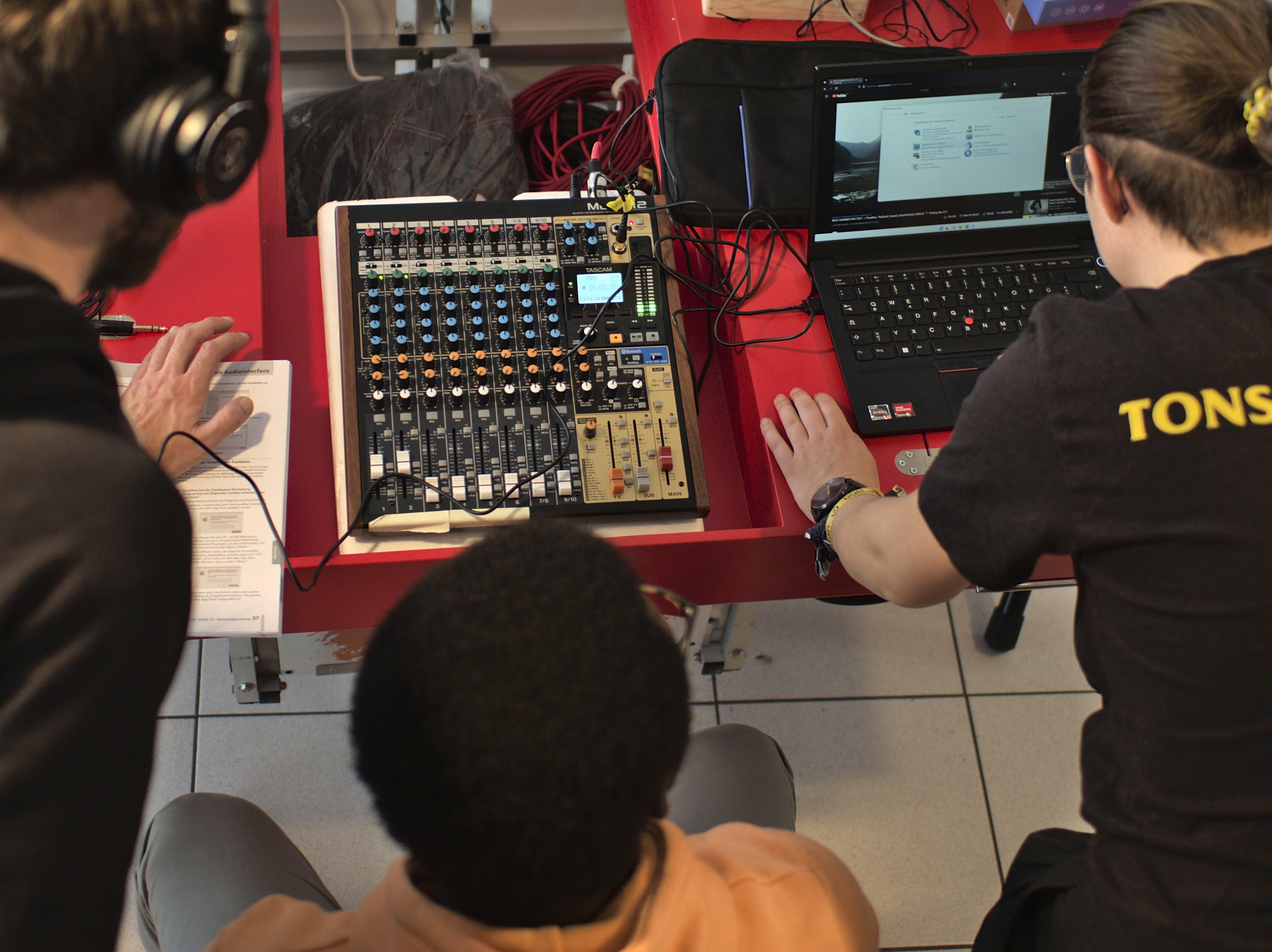 Radio-Beiträge und Podcasts zu Hause oder vor Ort produzieren.
Von zu Hause aus oder im Studio aufnehmen
Wer zu Hause Sendungen aufnehmen möchte und Interviews über Telefon oder Tele-Konferenz Software machen möchte, wird hier beraten.
Angeführt haben wir hier Software die möglichst einfach zu installieren ist, den Datenschutz respektiert, wenn möglich Open Source ist und Software mit der wir Erfahrung haben. Auch erwähnt sind Alternativen zu den großen kommerziellen Anbietern.
Wenn ihr Fragen dazu habt oder ein Coaching braucht, schreibt ein E-Mail: ausbildung@helsinki.at
Live: Video-Interviews mit Jitsi-Meet oder Big Blue Button führen
Jitsi Meet bietet eine einfache Lösung für Interviews ohne Installation von Software am PC oder als App am Smartphone. Wer ein Gespräch führen möchte legt einen neuen "Raum" an: d.h. erstellt einen neuen Link der mit den Gesprächspartner*innen geteilt wird. Jede/r mit Link kann am Gespräch teilnehmen. Vom Aufnehmen mit Jitsi raten wir ab: Jitsi nutzt Dropbox zum aufnehmen und zwingt zu Anlegen eines Accounts. Darum beschreiben wir weiter unten die Aufnahme mit OBS.
Zur Jitsi Webseite.
Die Anleitung zur Nutzung von Jitsi im Live-Studio findet ihr hier im WIKI
Live oder Vorproduziert: Audio-Interviews mit Studio-Link
Studio-Link bietet hochqualitative Verbindungen für Audioaufnahmen. Für Studio-Link ist der Aufwand ein wenig höher, als für Jitsi-Meet oder RIOT, dafür ist die Qualität der Aufnahmen wesentlich besser und ihr bekommt zudem die Möglichkeit mittels Studio-Link eure Gespräche aufzunehmen.Wir empfehlen Studio-Link für redaktionelle Teams und den Betrieb von Aussenstudios.
Studio-Link ist im WIKI beschrieben
Text-Messenger für das Radio nutzen.
Ihr könnt Sendungen auch vorprodzieren mit euren Text-Messengern (Threema, Signal, Telegram oder What's App): Ihr könnte eure Fragen als Voice-Message senden und die Antworten ebenso als Voice-Messages empfangen. Diese Methode bietet sich an, wenn die lokalen Internet-Zugänge eurer Gesprächspartner*innen nicht für Live-Sendungen geeignet sind.
ogg-Streamer: Live senden vom Radio Helsinki Aussenstudio
Radio Helsinki bietet auch einen Stream über einen eigenen Icecast Server an und ein Streaming Gerät, den "ogg Streamer". Der Vorteil ist eine stabile Verbindung über einen eigenen Kanal. Der "ogg-Streamer" ist ein Gerät, das über das Internet (LAN-Verbindung) eine Stream von einem Ort zu Radio Helsinki schickt (über einen Icecast Server): Anleitung "ogg-Streamer"
Telefongespräche aufzeichnen mit Smartphones:
Telefonate zu Hause mit Smartphones aufzeichnen.Bitte beachtet beim Installieren welche Rechte die Software fordert. Beachte welche Rechte die App verlangt: das Auslesen von Kontakten solltet ihr nicht zulassen. Du kannst auch mit Deinem Messenger (Signal, WA) Interviews führen, auch als Gruppenanrufe.
Für Android wird empfohlen:
Zum Aufzeichnen, Bearbeiten und Schneiden: Wavepad_Free
Zum Aufzeichnen, Download von F-Droid: Call-Recorder
Zum Aufzeichnen, Download von Google: Parrots Recorder
Für Apple Iphones:
Zum Aufzeichnen: Voice Record Pro
Aufnahme von Interviews
Telekonferenzen und Interviews übers Internet aufnehmen
Open Broadcaster Software ist eine freie Software, die sich leicht konfigurieren lässt. Audacity scheitert an der gleichzeitigen Aufnahme von Mikrofonen und Streams. Die Aufnahme mit OBS kann dieses Problem lösen. Zudem könnt ihr OBS auch als Video-Streaming Software einsetzen.
Zur Webseite von OBS
Audacity
Audacity ist die Empfehlung für das Bearbeiten der Aufnahmen. Radio Helsinki bietet eine "digitalen Audioschnitt Workshop" an. Ein Einstieg in die Arbeit mit Audacity ist auch dieses Video und eine Bedienungsanleitung dazu. Audacity ist freilich Open Source, kostenfrei und läuft auf jedem Betriebssystem.
Reaper
Wenn ihr mit Audacity nicht weiter kommt: Reaper ist eine kostengünstige und umfangreiche "Digitale Audio Workstation". Reaper läuft auch auf Linux, Mac und PC. Eine kostenlose Testversion gibt's auch!
Webseite von Reaper
Wenn ihr Reaper fürs Podcasten bevorzugt, dann gibt es eine Variante davon, die heißt "Ultraschall": Ultraschall
Download von Audiofiles
Dafür brauchst Du die Anwendung: "yt-dlp". Gibt's für Mac, Windows und Linux. Wofür ist das gut? Wenn du zb. von Youtube Audio extrahieren möchtest.
Installation:
- Mac: Terminal öffnen und ausführen: brew install yt-dlp Windows: yt-dlp von der offiziellen Seite herunterladen oder mit Python-Paketmanager: python -m pip install -U yt-dlp Linux: Empfehlenswert via curl oder wget installieren:
Hier die Entsprechungen zum yt-dlp-Befehl für **Windows** und **macOS**, damit du verlustfreie FLAC-Downloads mit einer URL-Liste realisieren kannst – so wie im Beispiel für Linux:
Für macOS Der Befehl ist quasi identisch zu Linux, da macOS eine Unix-ähnliche Shell verwendet:
bash yt-dlp --extract-audio --audio-format flac -o "$HOME/Music/Broadcast/%(artist)s_%(album)s_%(title)s.%(ext)s" -a /voller/pfad/youtube_edit.txt
Wichtig
- Der Pfad zur URL-Datei (/voller/pfad/youtube_edit.txt) musst du anpassen, z.B. /Users/deinbenutzername/Documents/youtube_edit.txt. - $HOME funktioniert wie unter Linux als Platzhalter für dein Home-Verzeichnis. - Beispiel:
bash yt-dlp --extract-audio --audio-format flac -o "$HOME/Music/Broadcast/%(artist)s_%(album)s_%(title)s.%(ext)s" -a "$HOME/Documents/youtube_edit.txt"
Du kannst den Befehl im Terminal ausführen (Standard-App „Terminal“ unter macOS).
Für Windows (PowerShell oder Eingabeaufforderung)
Windows verwendet eine andere Syntax für Pfadangaben und Umgebungsvariablen:
Beispiel in PowerShell
powershell yt-dlp --extract-audio --audio-format flac -o "$env:USERPROFILE\Music\Broadcast\%(artist)s_%(album)s_%(title)s.%(ext)s" -a "$env:USERPROFILE\Documents\youtube_edit.txt"
Beispiel in der klassischen Eingabeaufforderung (cmd.exe)
cmd yt-dlp --extract-audio --audio-format flac -o "%USERPROFILE%\Music\Broadcast\%%(artist)s_%%(album)s_%%(title)s.%%(ext)s" -a "%USERPROFILE%\Documents\youtube_edit.txt"
Weitere Links zu Homerecording Tutorien
Transom (Englisch): Voice Recording Gear
Transom (Englisch): Software
Sendungen und Podcasts Abonnieren
Damit eure Sendungen nicht nur live gehört werden, sondern auch zum nachhören gefunden werden: Podcatcher sind Smartphone Apps die euch Zugänge zu Sendungsarchiven (Podcasts) bieten.
Android: Podcast-Addict
Apple & Android: Radiopublic